Besucher empfangen, auch wenn niemand am Empfang sitzt
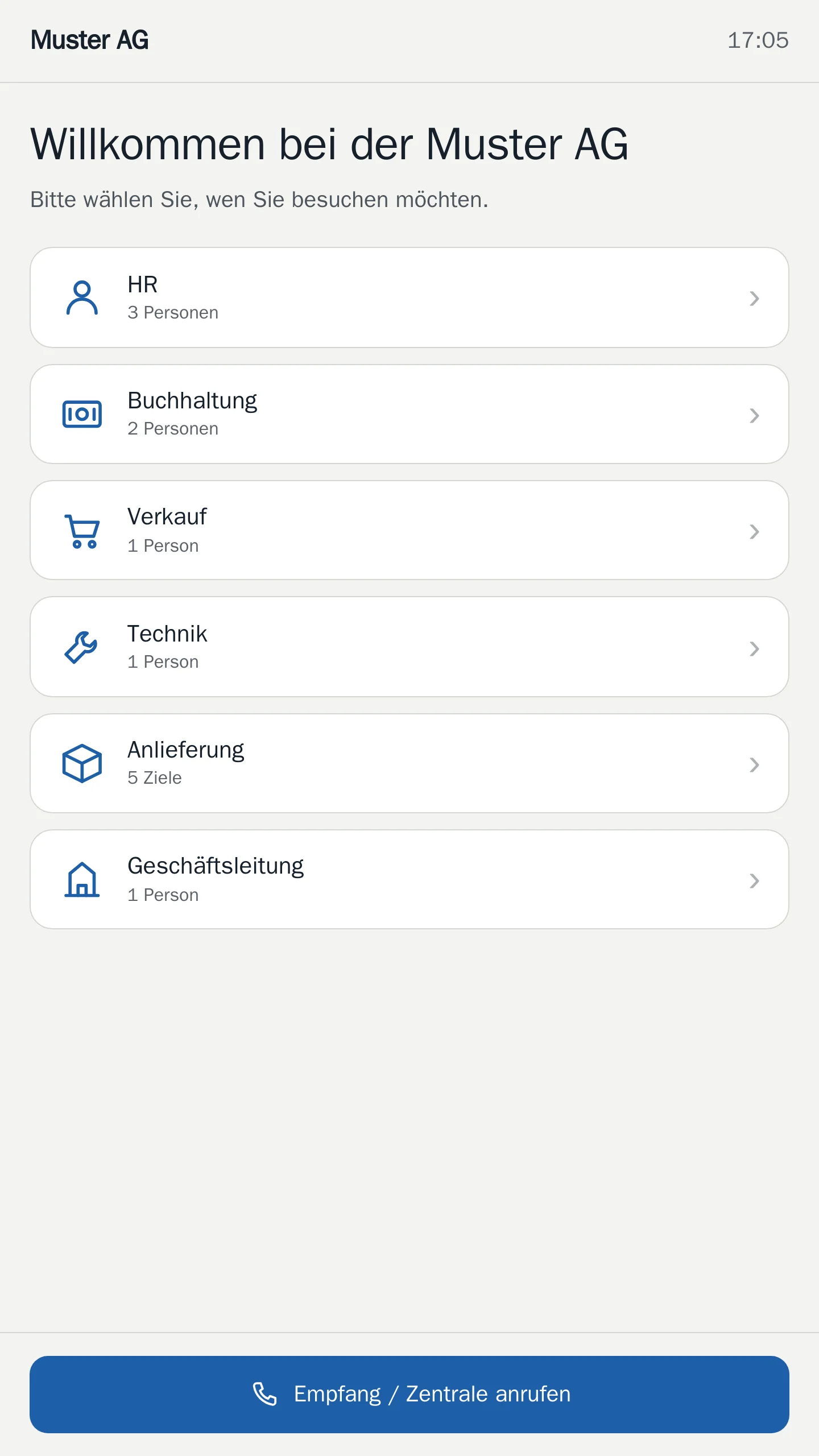
Der Digitalportier ist ein Touch-Bildschirm am Eingang. Besucher wählen Abteilung und Person und sprechen per Video mit ihr. Lieferanten sehen den Weg zur Warenannahme.
DigitalportierDer virtuelle Portier für Firmen, Praxen und Verwaltungen
Viele Empfänge sind nicht den ganzen Tag besetzt: Mittagspause, Teilzeit, Homeoffice. Genau dann steht jemand an der Tür. Der Digitalportier übernimmt diese Aufgabe – freundlich, in Ihrem Firmendesign und rund um die Uhr.
Besucher sehen auf dem Bildschirm Ihre Abteilungen und die zuständigen Personen. Ein Tipp genügt, und am Arbeitsplatz im Haus klingelt es. Beide sehen und hören sich per Video. Telefonnummern bleiben dabei unsichtbar.
Wir liefern alles aus einer Hand: Bildschirm, Mini-PC, Halterung, Einrichtung und Montage. Den Strom- und Netzwerkanschluss macht ein Elektriker. Danach betreuen wir das Gerät aus der Ferne.
Standard ist 32 Zoll, hoch oder quer
Montage durch uns, Anschluss durch den Elektriker
Video bleibt im Firmennetz, nichts wird aufgezeichnet
Farben, Logo und Schrift ohne Mehrkosten
So funktioniert ein AnrufVom Eingang bis zum Gespräch in vier Schritten
Ihre Besucher brauchen keine Anleitung. Die Bilder zeigen die echte Oberfläche des Digitalportiers mit Beispieldaten.
Der Besucher tippt auf dem Bildschirm am Eingang die Abteilung und die Person an. Am Arbeitsplatz dieser Person klingelt es. Sie nimmt den Anruf am PC an, und beide sprechen per Video miteinander. Danach holt sie den Besucher ab oder bittet ihn herein.
Bildschirm am Eingang


PC am Arbeitsplatz


- Abteilung wählen
Der Besucher tippt am Eingang auf die Abteilung.
- Person wählen
Er sieht Name und Funktion und tippt die Person an. Nummern bleiben verborgen.
- Am PC annehmen
Am Arbeitsplatz erscheint der Anruf. Ein Klick auf «Annehmen» genügt.
- Sprechen und beenden
Beide sehen und hören sich per Video. Die Mitarbeiterin beendet das Gespräch am PC – der Eingang zeigt wieder die Startseite.
AnlieferungLieferanten finden den Weg selbst
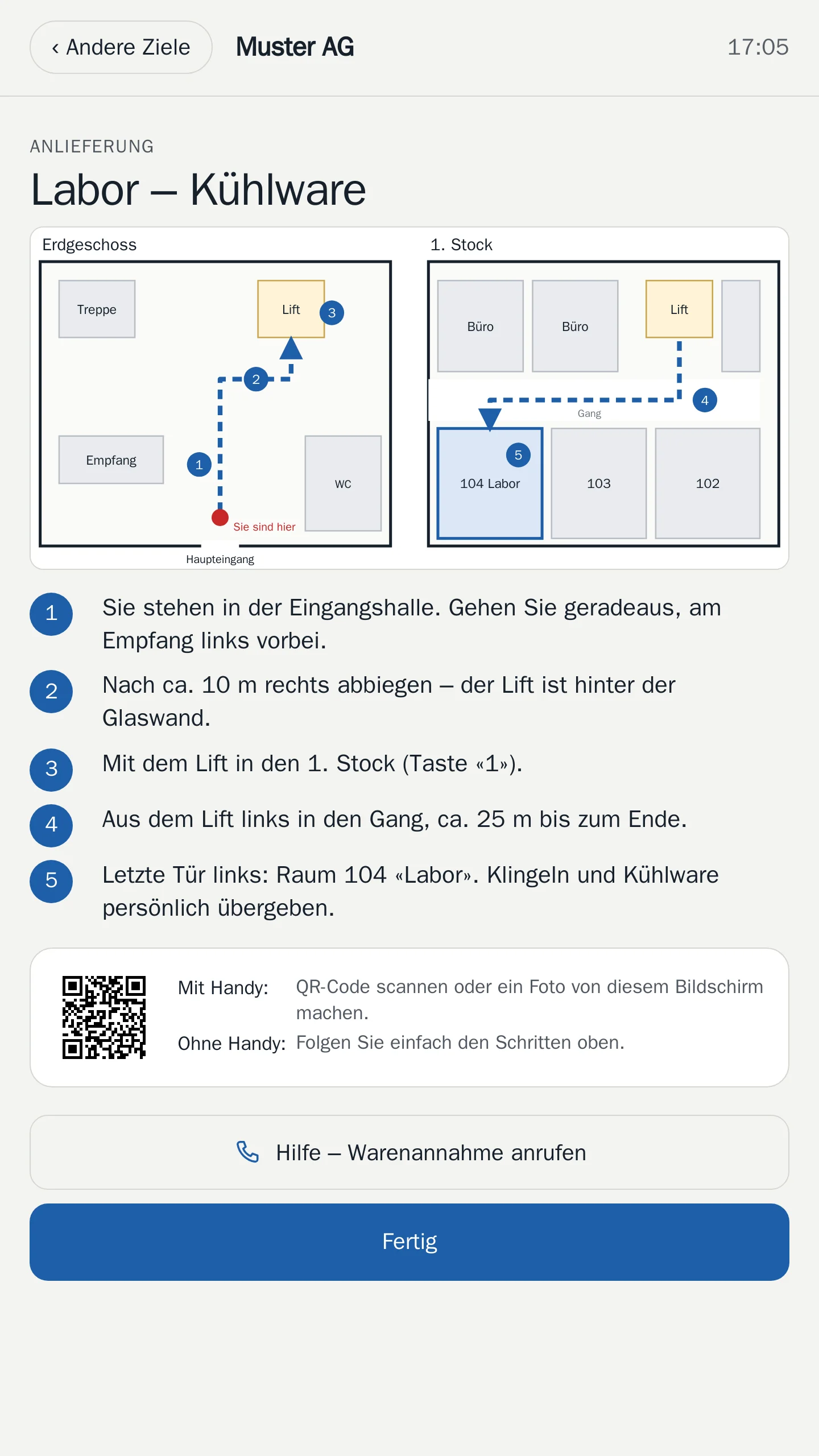
Pakete, Paletten oder Kühlware: Der Lieferant wählt das Ziel und sieht sofort den Weg.
- Lageplan mit dem Weg vom Eingang bis zum Ziel
- Schritt für Schritt in kurzen Sätzen beschrieben
- QR-Code – den Weg aufs Handy mitnehmen
- Hilfe-Knopf ruft die Warenannahme an, wenn etwas unklar ist
GeräteFür jeden Eingang die passende Bauform
Ob an der Wand, auf dem Tresen oder frei im Raum: Alle Geräte haben denselben Bildschirm und dieselbe Bedienung. Antippen öffnet das Gerät in der Anfrage mit Live-Vorschau.
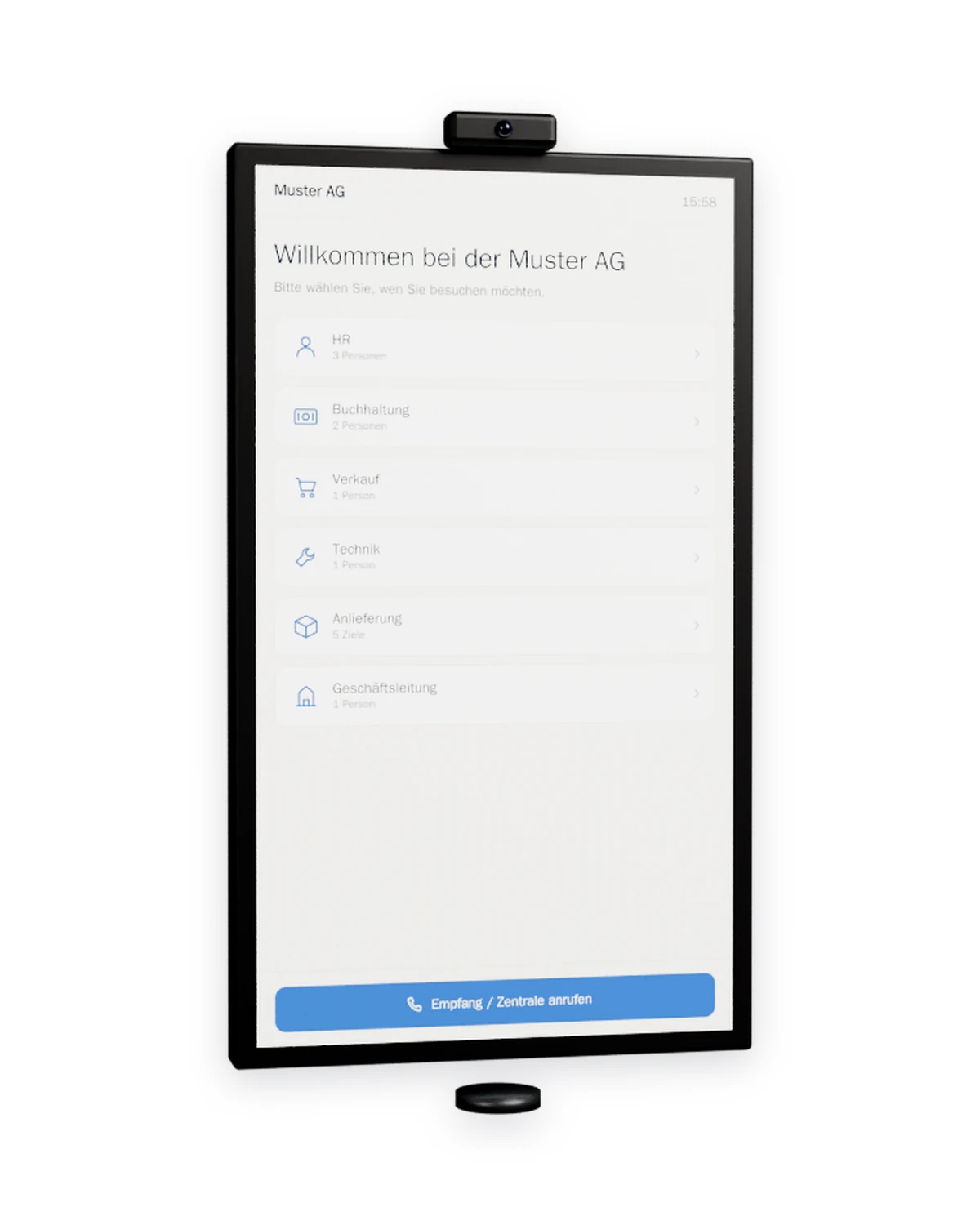
Wandgerät 32″
Neben der Eingangstür, in der Schleuse oder an der Zufahrt.
Live ausprobieren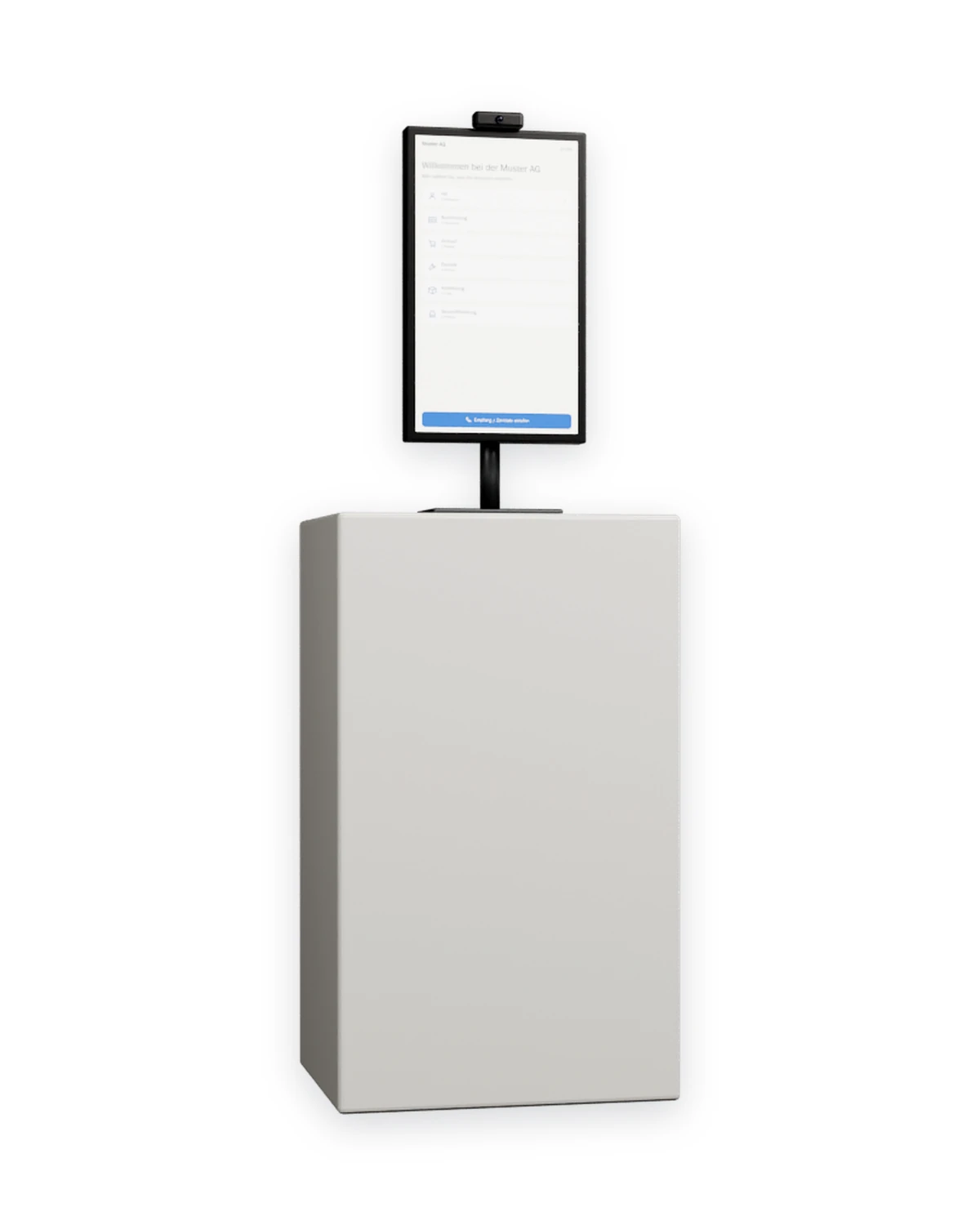
Standfuss 24″
Auf dem Empfangstresen oder der Theke, ohne Bohren.
Live ausprobieren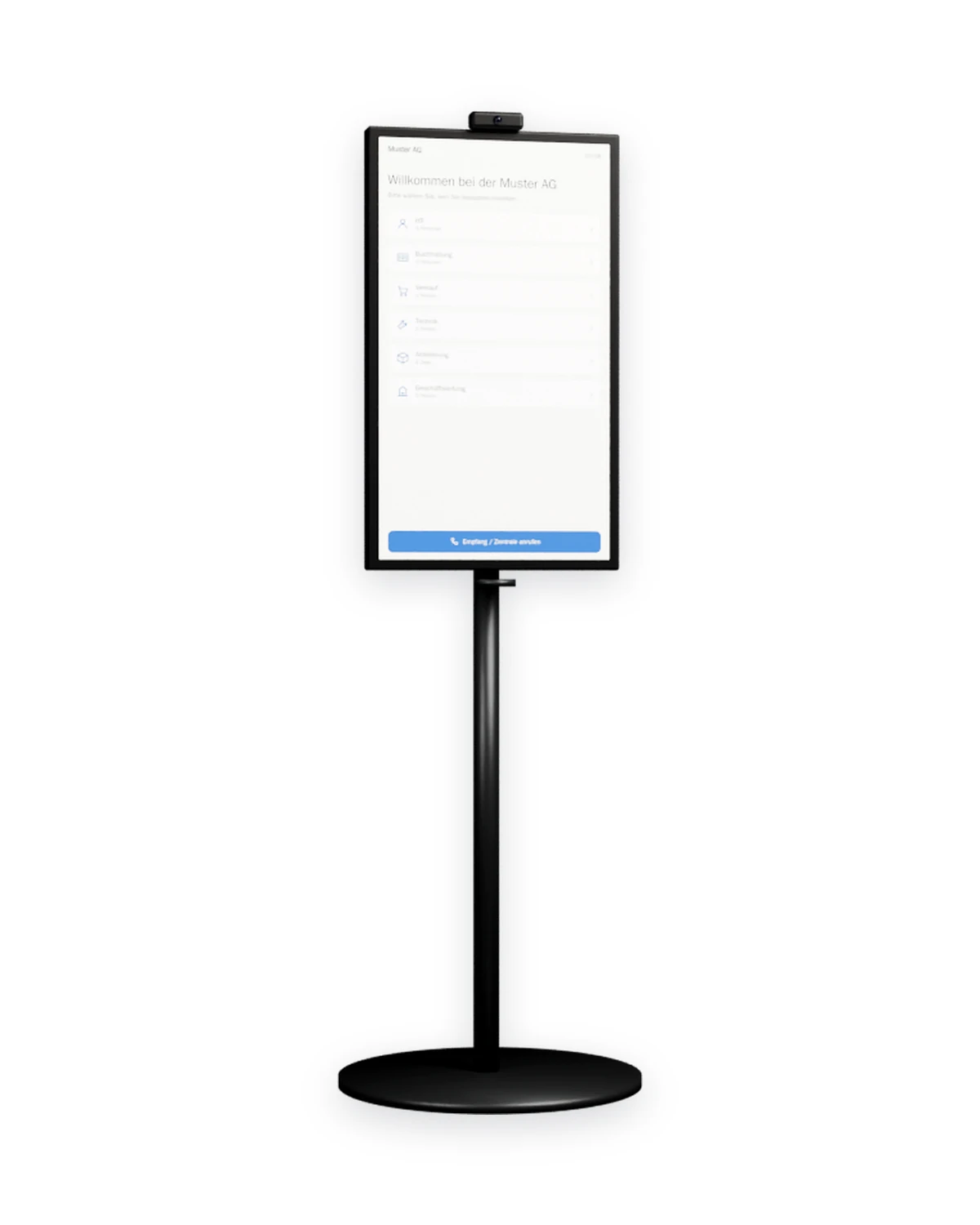
Bodenständer 32″
Schlanke Säule mit flacher Platte, frei im Raum.
Live ausprobieren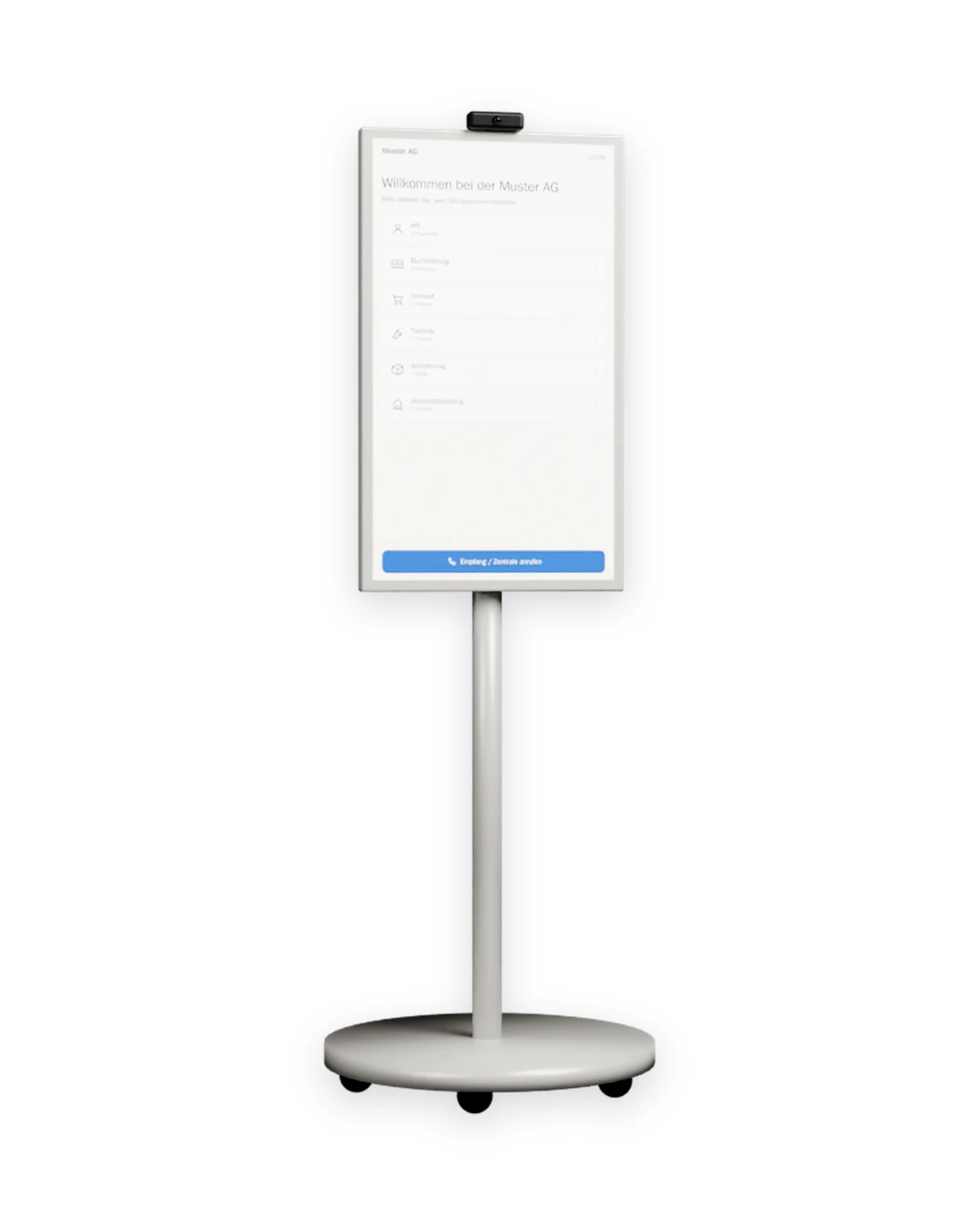
Mobil 32″
Auf Rollen für Praxen, Kanzleien und Anlässe.
Live ausprobieren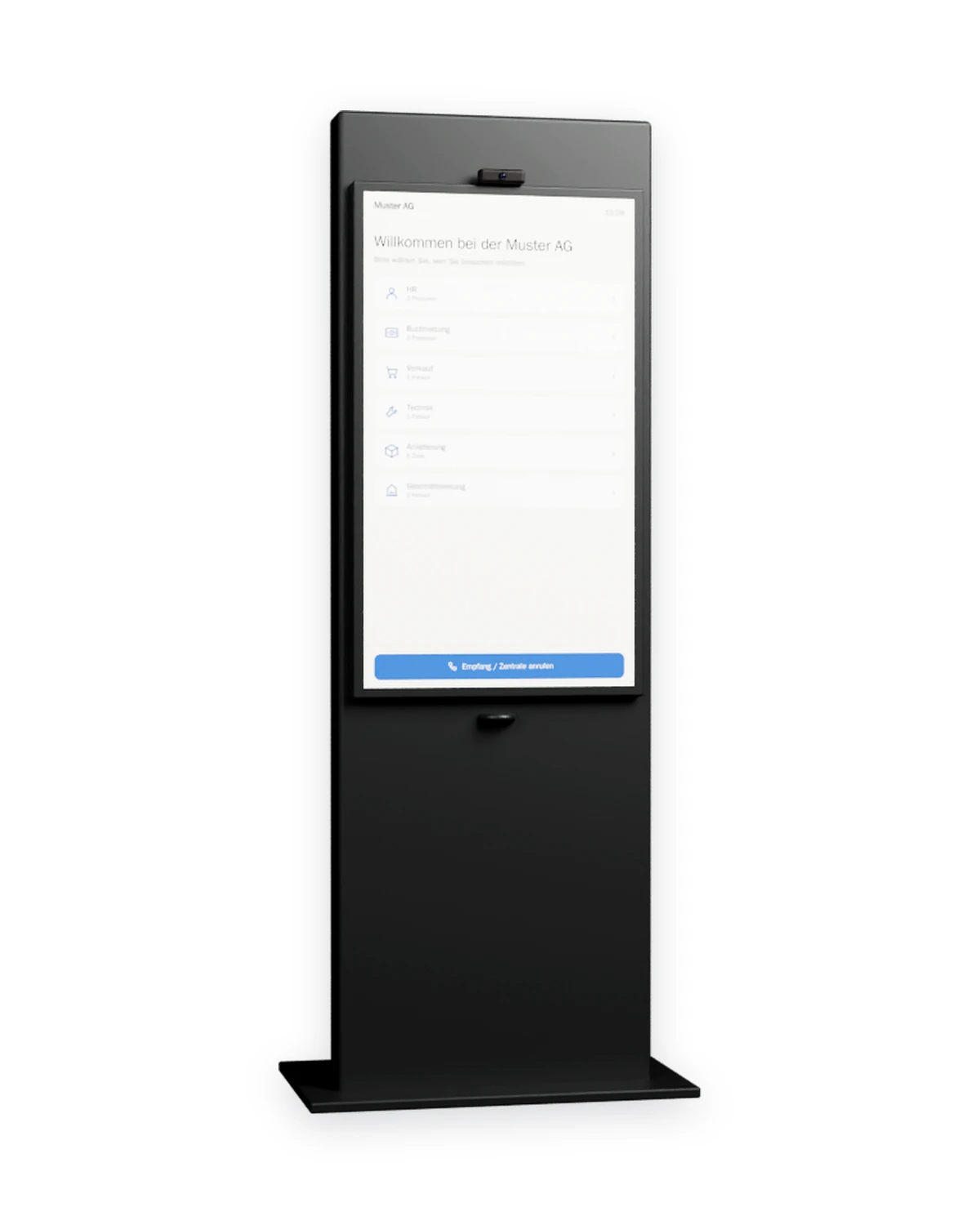
Stele 43″
Freistehend im Foyer, Technik geschützt im Gehäuse.
Live ausprobieren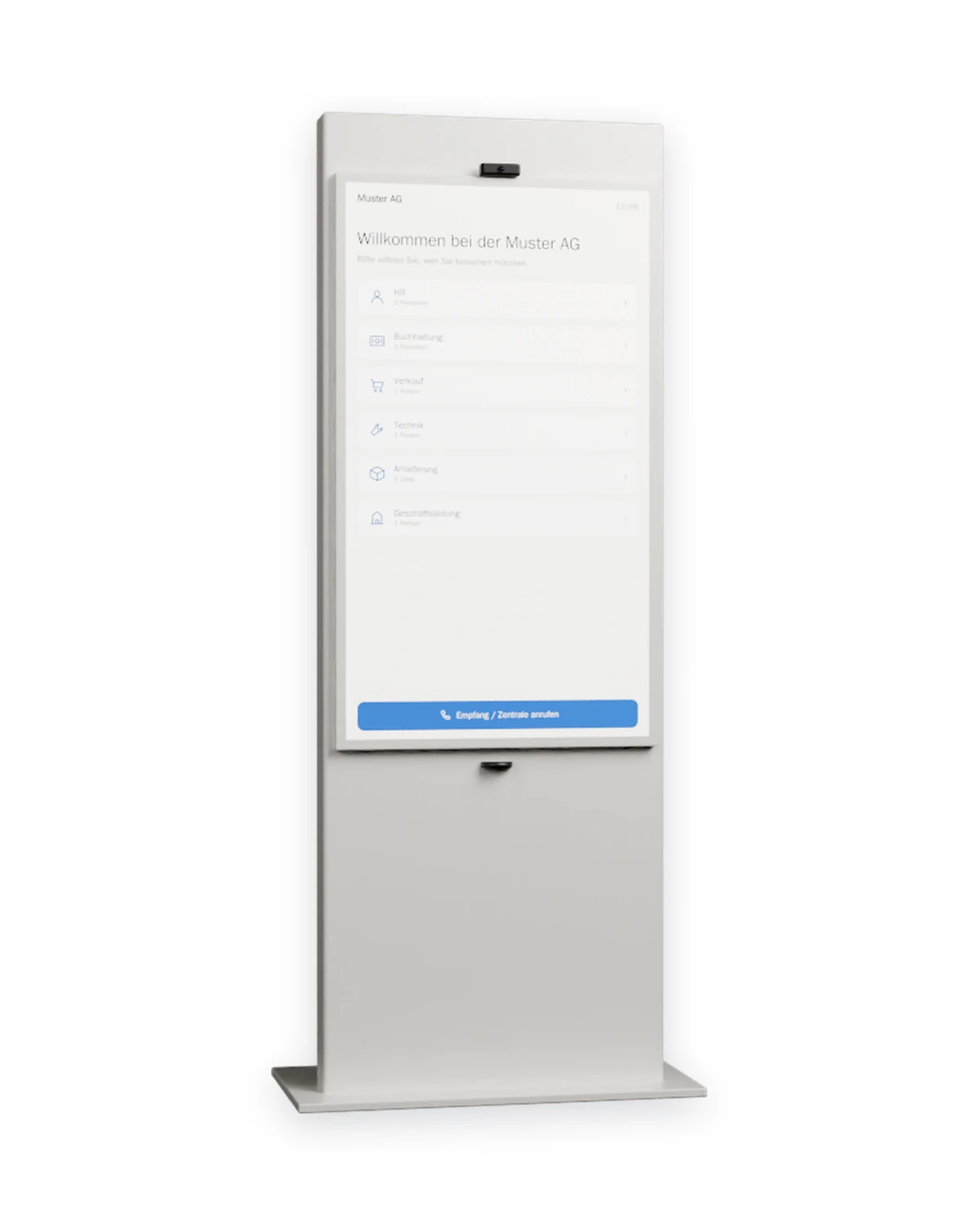
Stele 55″
Für grosse Eingangshallen, gut sichtbar aus Distanz.
Live ausprobierenAnwendungsbeispielBürogebäude mit Empfang
Wie läuft ein Projekt ab, und was ändert sich am Eingang? Wir zeigen es an einem typischen Bürogebäude mit mehreren Abteilungen und einer Warenannahme.
Ausgangslage, Lösung aus einer Hand, die drei wichtigsten Funktionen und der Nutzen für Besucher, Mitarbeitende und Lieferanten.
AblaufVon der Anfrage bis zum Betrieb
Sie haben einen Ansprechpartner für alles. Kosten entstehen erst, wenn Sie die Offerte annehmen.
- Anfrage
Sie stellen Ihren Portier im Konfigurator zusammen oder schreiben uns eine E-Mail.
- Offerte erhalten
Wir klären offene Fragen und senden Ihnen eine klare Offerte.
- Offerte annehmen
Sie bestätigen die Offerte. Erst jetzt wird bestellt.
- Montage
Wir richten das Gerät ein, montieren es und testen jeden Ablauf vor Ort.
- Betrieb
Änderungen an Namen und Abteilungen sowie Updates machen wir aus der Ferne.
Ihr EingangWie könnte Ihr Digitalportier aussehen?
Beschreiben Sie uns kurz Ihren Eingang und Ihre Abteilungen. Sie erhalten eine Offerte – kostenlos und unverbindlich. Bei der Anfrage probieren Sie den Bildschirm gleich live aus.